

GA4(Google Analytics 4)でフィルタリング設定により内部アクセス(社内IPなど)を除外するには、内部トラフィックの定義を作成した後、データフィルタでテスト・有効化する手順が必要です。
設定手順(主にウェブストリームの場合)
-
管理画面からデータストリームを選択
GA4の左下「管理」→プロパティ列の「データストリーム」→対象ウェブストリームをクリック→「タグ設定を行う」→「設定」の「すべてを表示」をクリックし、「内部トラフィックの定義」を選択。 -
内部トラフィックルールの作成
- 「作成」をクリック。
- ルール名を入力(例: 社内IP)。
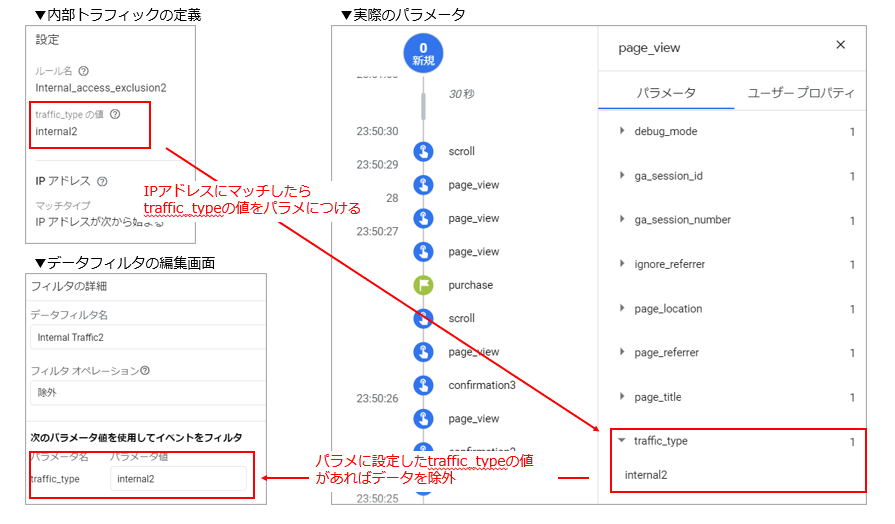
- traffic_typeの値はデフォルトの「Internal」でOK(この値で除外判定)。
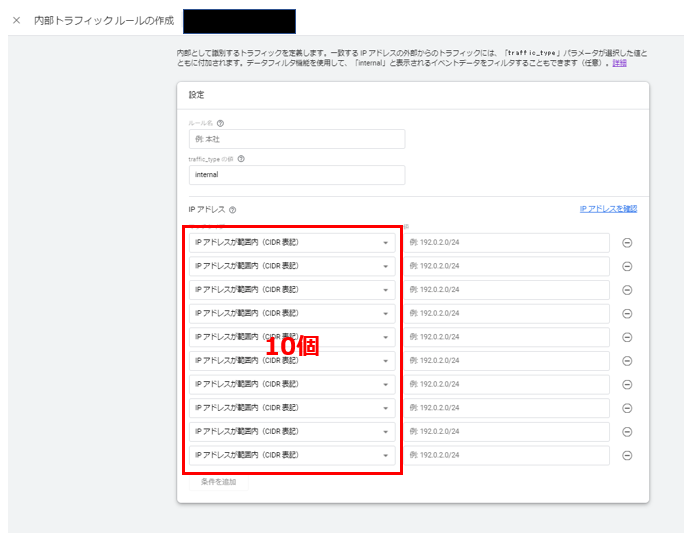
- IPアドレス条件を設定(IPv4/IPv6対応、正規表現やCIDR表記で範囲指定可)。例: 「IPアドレスが次で始まる: 10.0.」や「範囲内」。
- 複数条件は「条件を追加」(OR条件、最大10個)。
- 「作成」をクリックして保存。
-
データフィルタでテストモード設定
- 「管理」→「データ設定」→「データフィルタ」。
- 「Internal Traffic」フィルタを選択(初期状態: テスト)。
- 比較対象で「除外」「テストデータのフィルタ名」「Internal Traffic」を設定。
-
テスト確認
社内IPからアクセスし、レポートでディメンション「テストデータのフィルタ名」が「Internal Traffic」と表示されるか確認(除外判定)。 -
フィルタを有効化
テストOK後、三点リーダーから「フィルタを有効にする」を選択。数時間で反映(状態: 有効)。
注意点
- UAとの違い: UAはビュー単位でIP直接入力だったが、GA4は定義+フィルタの2段階。
- 動的IPの場合: IPが変動するならGoogle Analyticsオプトアウトアドオン推奨。
- アプリ/その他ストリーム: 同様手順だがストリーム詳細を確認。
- 設定後、すべてのイベントに
traffic_type=Internalが付与され除外。
この方法で社内トラフィックを正確に除外可能。公式ヘルプも参照。















JP Ranking は、日本で最高品質のウェブサイトトラフィックサービスを提供しています。ウェブサイトトラフィック、デスクトップトラフィック、モバイルトラフィック、Googleトラフィック、検索トラフィック、eCommerceトラフィック、YouTubeトラフィック、TikTokトラフィックなど、さまざまなトラフィックサービスをクライアントに提供しています。当サイトは100%の顧客満足度を誇り、安心して大量のSEOトラフィックをオンラインで購入できます。月額¥2600で、即座にウェブサイトトラフィックを増加させ、SEOパフォーマンスを改善し、売上を向上させることができます!
トラフィックパッケージの選択にお困りですか?お問い合わせいただければ、スタッフがサポートいたします。
無料相談