

GA4(Google Analytics 4)でコンバージョンをイベントベースで正確に計測するには、まずキーイベント(旧コンバージョンイベント)を設定し、それを基にセッション単位またはユーザー単位のキーイベントレート(コンバージョン率)を確認します。
キーイベントの設定手順(イベントベース)
GA4はイベントベースのデータモデルを採用しており、すべてのコンバージョンはイベントを基に設定します。
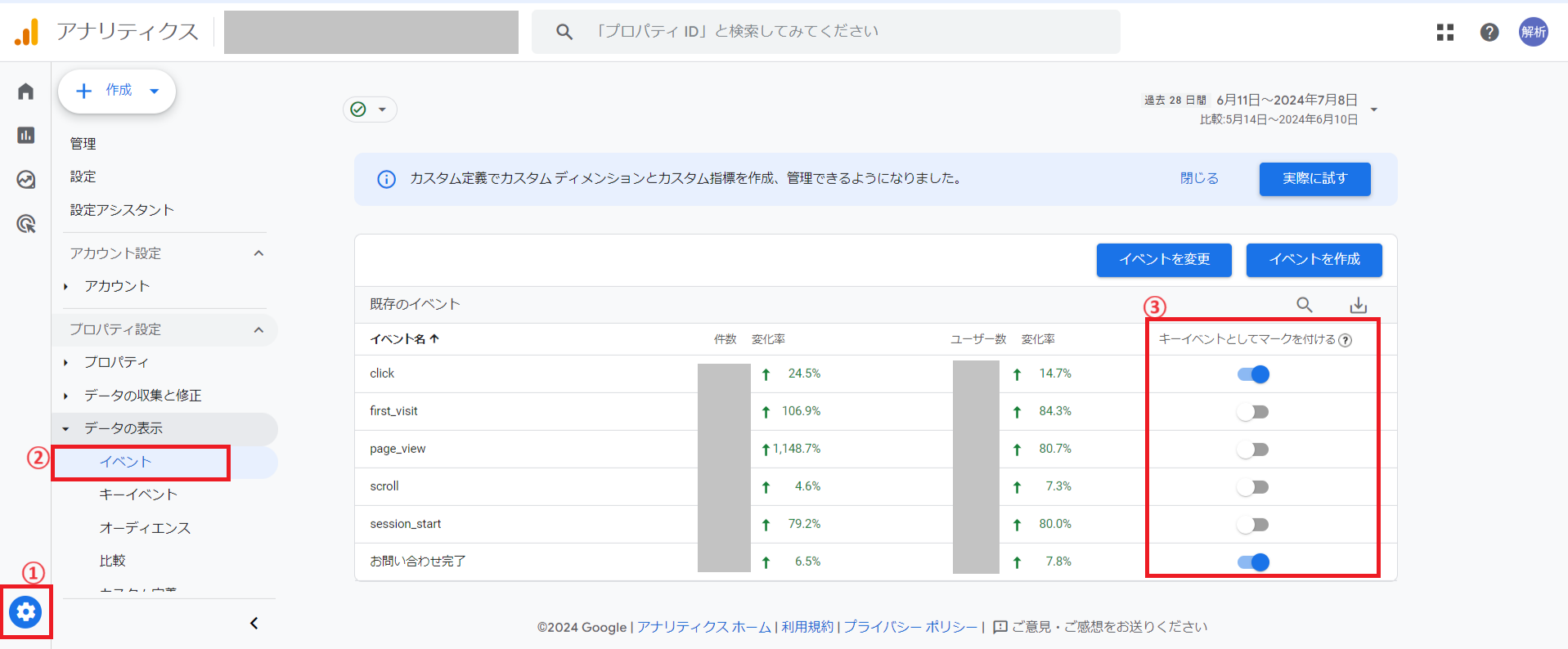
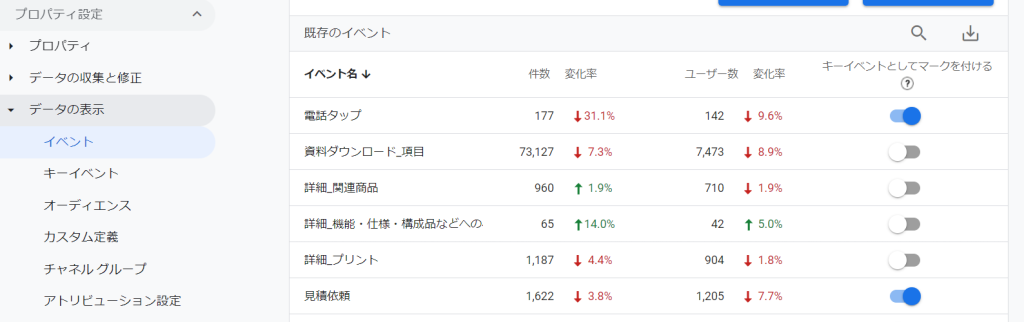
- GA4管理画面で歯車アイコン → 「データの表示」 → 「イベント」を選択。
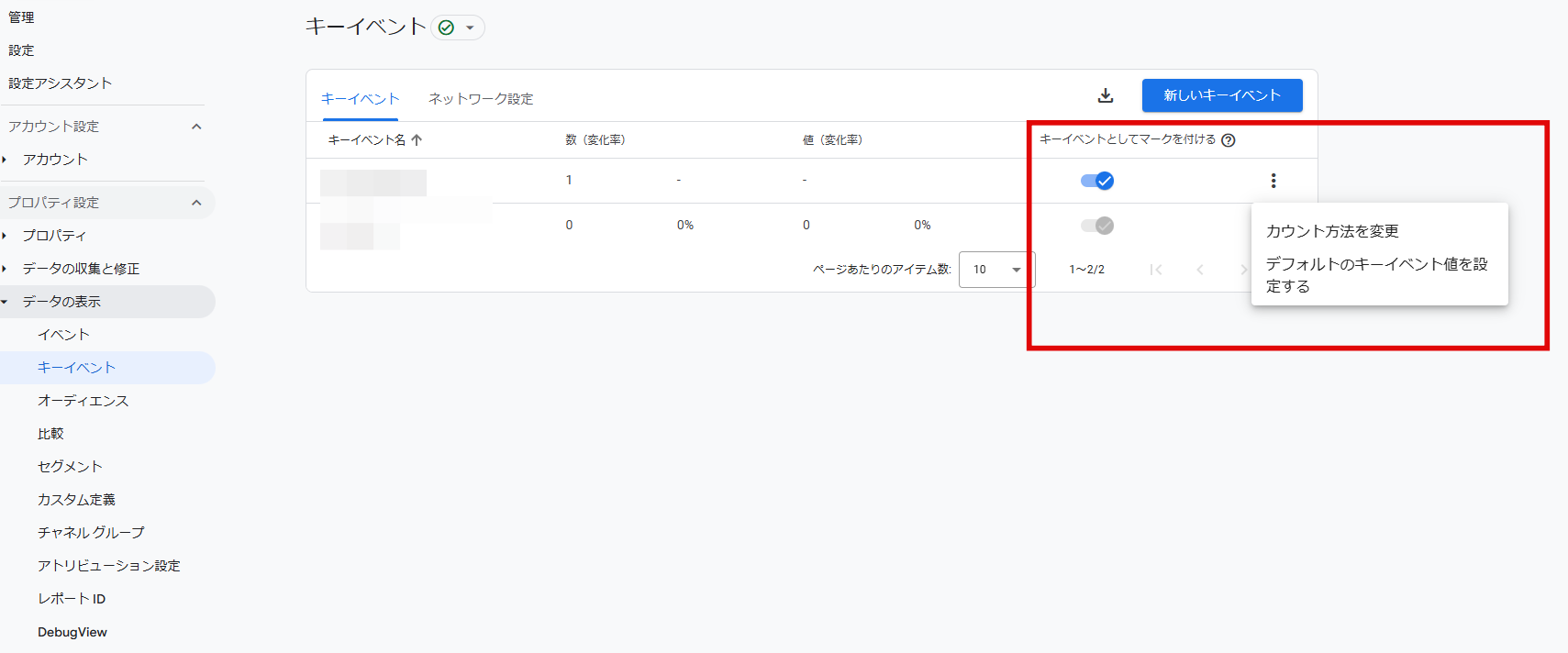
- 計測したいイベント(例: page_view, purchase, フォーム送信など)を選択し、「コンバージョンとしてマーク」のトグルをONにする。これでイベントがキーイベントとして計測開始。
- カスタムイベントが必要な場合:
- 「イベント作成」をクリック。
- カスタムイベント名(例: 「お問い合わせ完了」)を入力。
- 条件を設定(例: パラメータ
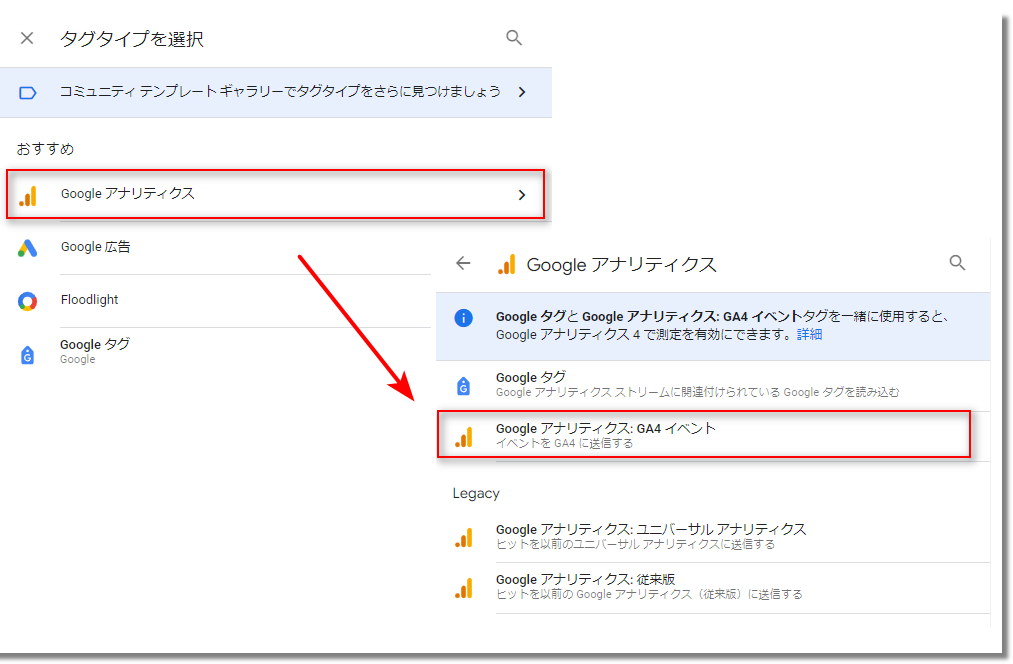
event_name=form_submit)。 - GTM(Google Tag Manager)と連携して詳細アクションをトリガー。
注意: セッションごとに1回のみカウントしたい場合、「管理」→「データの表示」→「キーイベント」で設定を調整。
コンバージョン率(キーイベントレート)の確認方法
コンバージョン率は以下の計算で求め、標準レポートや探索で確認。
- セッション単位: キーイベント発生セッション数 ÷ 総セッション数。
- ユーザー単位: キーイベント発生ユーザー数 ÷ 総ユーザー数。
1. 標準レポート(トラフィック獲得など)
- 「レポート」→「集客」→「トラフィック獲得」を開く。
- 「指標を追加」から「セッション キーイベント レート」を選択 → 「適用」。
- プルダウンでキーイベントごとのレートを確認、カスタマイズ可能(ユーザー単位は「ユーザー キーイベント レート」)。
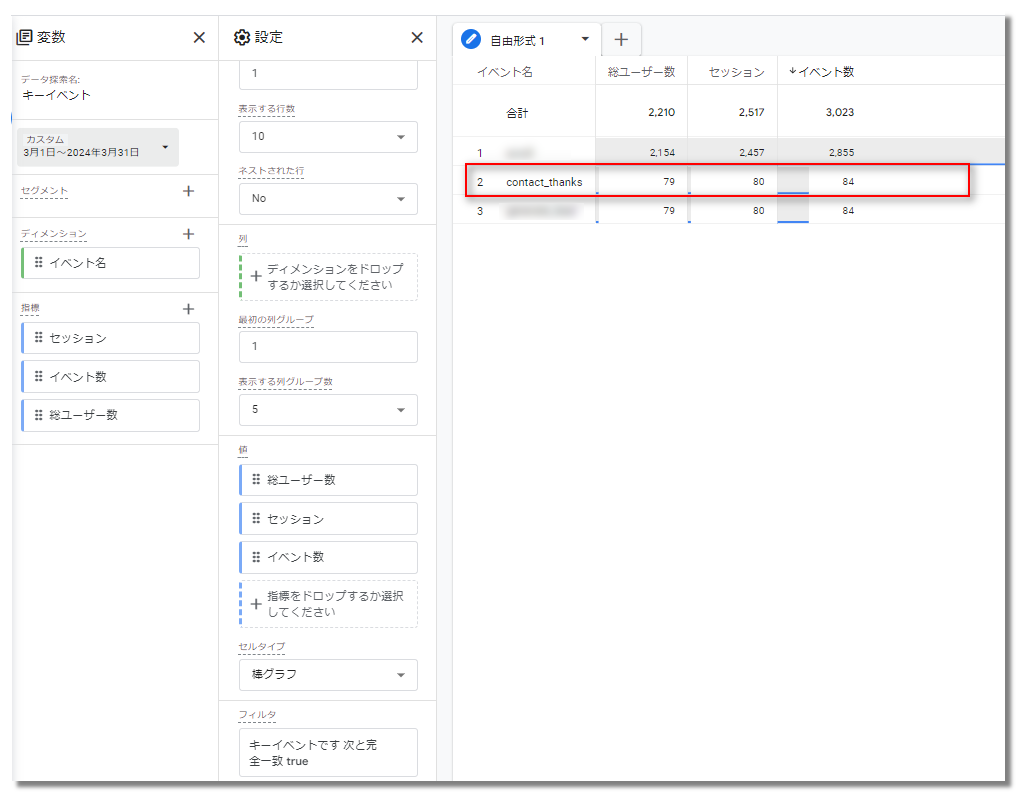
2. 探索レポート(詳細分析)
- 「探索」→「自由形式」を選択。
- ディメンション(例: 流入元、デバイス)にキーイベント名、指標にキーイベントレートをドラッグ。
3. リアルタイム/イベントレポートで即時確認
- 「レポート」→「エンゲージメント」→「イベント」でイベントデータをリアルタイム確認。
正確性のポイント:
- イベントパラメータ(例:
percent_scrolledでスクロール率)を活用し、条件を厳密に。 - 重複カウントを避けるため、セッション/ユーザー単位を選択。
- 設定後24-48時間でデータ反映。GTM使用時はタグ確認を徹底。
これでイベントベースのコンバージョンを正確に計測・分析できます。設定ミス(例: トグルOFF)を避け、ヘルプでパラメータ一覧を確認してください。













JP Ranking は、日本で最高品質のウェブサイトトラフィックサービスを提供しています。ウェブサイトトラフィック、デスクトップトラフィック、モバイルトラフィック、Googleトラフィック、検索トラフィック、eCommerceトラフィック、YouTubeトラフィック、TikTokトラフィックなど、さまざまなトラフィックサービスをクライアントに提供しています。当サイトは100%の顧客満足度を誇り、安心して大量のSEOトラフィックをオンラインで購入できます。月額¥2600で、即座にウェブサイトトラフィックを増加させ、SEOパフォーマンスを改善し、売上を向上させることができます!
トラフィックパッケージの選択にお困りですか?お問い合わせいただければ、スタッフがサポートいたします。
無料相談